
摘要:,,本文总结了快连网络不通时的排查步骤。确认网络硬件设备是否连接正常;检查网络配置及设置是否正确;测试网络连通性;分析网络流量及日志以定位问题;针对具体问题采取相应的解决措施。通过遵循这些步骤,可以快速有效地排查和解决网络连接问题。
本文目录导读:
在网络连接问题出现时,快速有效地进行排查是网络管理员和IT支持人员的重要职责,本文将介绍快连网络不通时的排查步骤,帮助读者快速定位问题并解决网络连接故障。
排查步骤
1、确认问题现象
我们需要确认网络不通的具体表现,问题可能表现为无法访问互联网、无法连接到内部网络资源,或者无法连接到特定的设备或服务,详细记录问题的现象有助于我们后续进行排查。
2、检查物理连接
检查网络设备的物理连接是否牢固,包括网线、路由器、交换机等,确保所有设备都已正确连接并开启电源,检查网线是否有损坏或断裂,如有必要,尝试更换网线。
3、验证网络设备状态
检查网络设备的状态指示灯,以确定设备是否正常运行,路由器和交换机的状态灯应显示正常连接状态,如果设备状态异常,尝试重启设备并检查设备的配置设置。
4、测试网络连通性
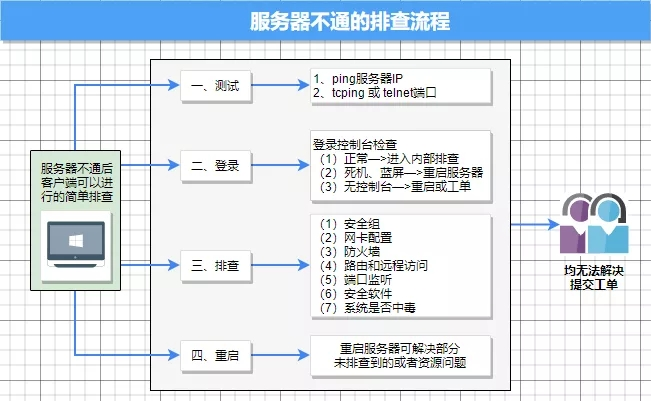
使用网络工具(如Ping命令、Traceroute等)测试网络连通性,尝试Ping网络中的关键设备(如网关、服务器等)以检查网络连接是否正常,如果无法Ping通,可能需要检查网络配置或寻求网络管理员的帮助。
5、检查网络配置
检查网络设备的配置设置,包括IP地址、子网掩码、DNS服务器等,确保所有设备的配置正确无误,如有疑问,请参考设备文档或联系设备供应商获取帮助。
6、检查防火墙和安全设置
检查网络设备的防火墙和安全设置,确保它们不会阻止网络连接,尝试暂时禁用防火墙以测试网络连通性,如果禁用防火墙后网络恢复正常,请重新配置防火墙以允许必要的网络通信。
7、检查网络服务
确认网络服务(如DHCP、DNS等)是否正常运行,如果网络服务出现问题,可能导致网络不通,检查相关服务的状态并尝试重启服务以解决问题。
8、检查软件问题
如果以上步骤均无法解决问题,可能需要检查软件问题,网络驱动程序可能已损坏或过时,导致网络连接问题,尝试更新或重新安装网络驱动程序以解决问题,某些安全软件(如杀毒软件)可能干扰网络连接,请检查相关软件的设置。
9、寻求专业帮助
如果问题仍然无法解决,建议寻求专业帮助,联系网络管理员或IT支持团队以获取进一步的协助,在寻求帮助时,提供详细的问题描述、已尝试的排查步骤以及相关的设备信息,以便他们更快地定位问题并给出解决方案。
快连网络不通时的排查步骤包括确认问题现象、检查物理连接、验证网络设备状态、测试网络连通性、检查网络配置、检查防火墙和安全设置、检查网络服务和检查软件问题,按照这些步骤逐一排查,通常可以定位并解决网络连接故障,在排查过程中,务必保持耐心和细心,以便快速找到问题的根源并解决网络连接问题,如果问题无法解决,不要犹豫寻求专业帮助。
参考资料
在排查快连网络不通问题时,可以参考以下资料以获取更多帮助:
1、设备文档:查阅网络设备的使用手册或在线文档以获取详细的配置和操作指南。
2、官方论坛:访问网络设备制造商的官方论坛以获取用户支持和解决方案。
3、在线工具:使用在线工具(如What's My IP、IP地址查询等)以辅助排查网络问题。
4、IT专业网站:访问IT专业网站(如CSDN、知乎等)以获取其他专家的建议和解决方案。
通过以上参考资料和排查步骤,相信读者可以更有效地解决快连网络不通的问题。